h TUTORIAIS E DICAS 10

OLHA A HORA

quinta-feira, 5 de março de 2015

As Placas Wireless


As placas Wireless são aquelas placas que são instaladas nos pontos clientes, existem várias marcas, basicamente todas têm as mesmas características e funcionam da mesma forma, mas é óbvio que existem preferências de pessoa para pessoa e por algum motivo escolhe a marca que considera de mais fácil instalação, ou com a melhor documentação.

Existe atualmente no mercado de informática uma enorme variedade de placas wireless que ficaria impossível citar detalhes e características sobre cada uma delas, vou citar apenas a marca que reúne as características básicas necessárias para uma boa instalação e também tem um custo médio acessível, tomo como base minha experiência no assunto.

Eu prefiro o modelo de placas D-link, especialmente o modelo D-Link Air DWL 520.

O adaptador DWL-520 pode operar tanto em redes Peer-to-Peer (ponto a ponto) configurado em modo ad-hoc sem a necessidade de um Access Point ou em modo de infraestrutura utilizando um Access Point.

Se a conexão for através de access point, o adaptador DWL-520 pode estar conectado a um Gateway sem fio para ter acesso a Internet de grande velocidade.

As placas DWL são de instalação simples e tem custo atrativo, por isso é uma ótima opção para pontos clientes que podem ser instalados sem muita perda de tempo.

O software dessa placa wireless alia a facilidade de instalação ao bom desempenho operacional, muitos provedores via rádio utilizam esse equipamento por mais um motivo, a conexão da antena é feita através de um conector SMA reverso, isso possibilita a esse tipo de conexão maior confiabilidade e menor possibilidade de apresentar problemas.

Independente do tipo de placa, no ato da instalação da placa no equipamento do cliente, deve-se ter atenção para detalhes que normalmente passam despercebidos, sim, é isso mesmo, são muitos detalhes e está tudo nas instruções, ou no manual, mas quem lê o manual antes da instalação?

Poucos sabem de uma característica das placas DWL que é a necessidade da instalação do driver que a acompanha antes da instalação física da placa, isso quer dizer que antes de “espetar” a placa no computador do cliente, deve ser feita a instalação do CD de instalação, como se a placa já estivesse colocada fisicamente dentro do equipamento cliente ponto cliente, existem possibilidades ne nem mesmo funcionar se não forem seguidos os procedimentos indicados no manual.

quarta-feira, 11 de fevereiro de 2015

Conheça um dos melhores editores de imagem - PhotoScape

Conheça um editor de imagens completo, com diversas ferramentas e efeitos para aplicar em suas fotos. Crie Gifs e montagens, edite fotos, corte, adicione textos, aplique efeitos e símbolos e faça muitas outras coisas com esse ótimo editor de imagens, o PhotoScape.

Descrição:

"Photoscape é PhotoScapeum programa versátil para você trabalhar com imagens das mais variadas formas, incluindo as funções de vários softwares gráficos num único arquivo de aproximadamente 15 MB para baixar. Para você ter uma noção do que o PhotoScape é capaz, saiba que ele reúne ferramentas de edição individual ou em massa, captura de tela, visualização, combinação, impressão, conversão e até criação de animações GIF, organizadas de uma maneira prática e voltada para atender todos os tipos de usuários.


Suas ferramentas são descomplicadas e ideais para trabalhos rápidos, não exigindo procedimentos complexos em nenhuma das seções do programa. Por isso, se você quer organizar suas fotos com facilidade e deixá-las prontas para imprimir ou guardar de um forma especial no computador, PhotoScape é uma opção leve e gratuita que você pode aproveitar."
Leia mais no Baixaki: http://www.baixaki.com.br/download/photoscape.htm


Faça o download do PhotoScape direto no Baixaki:

http://www.baixaki.com.br/download/photoscape.htm

sexta-feira, 6 de fevereiro de 2015

Instalar temas no Mozilla Firefox


Se você está cansado da aparência padrão do Mozilla Firefox basta fazer uma mudança no visual mudando o tema do navegador, para isso siga alguns simples passos que vamos mostrar neste artigo e mude a aparência do seu Firefox.

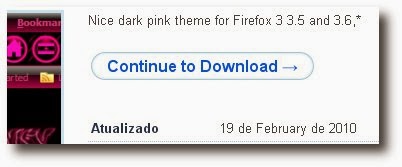
A primeira coisa a se fazer é entrar no site oficial de temas do Mozilla Firefox, lá você encontra diversos temas diferenciados para aplicar ao navegador. Escolha o que lhe agrada mais e clique no nome do tema, feito isso clique em "Continue to download" ou algo do tipo.

Na janela que irá abrir você deve ler o acordo de utilização de software, depois de ler clique no botão "Accepted and install" para instalar. Aguarde alguns segundos e na janela de instalação de extensões e temas clique em "Instalar agora".
Basta esperar o processo de instalação e pronto, quando este mesmo processo terminar o Firefox irá solicitar reiniciar para efetuar as modificações, então clique em "Reiniciar Firefox".
Agora seu novo tema já esta instalado!

sábado, 17 de janeiro de 2015

Como compartilhar pastas e impressoras. Passo a passo.

Habilitando o Compartilhamento


A primeira coisa que você precisa fazer no micro que deseja habilitar o compartilhamento de arquivos e/ou impressoras é verificar se o serviço de compartilhamento já está instalado. Para isso, clique no menu Iniciar, Configurações, Conexões de rede e dê um duplo clique na placa de rede instalada em seu computador.


Figura 1: Dê um duplo clique na placa de rede instalada em seu micro.


Na janela que será mostrada, clique no botão Propriedades.
Figura 2: Clique no botão Propriedades.


Na próxima tela você deve verificar se o “Compartilhamento de arquivos e impressoras para redes Microsoft” está habilitado, veja na Figura 3.


Figura 3: Verificando se o compartilhamento de arquivos e impressora está instalado.


Caso não esteja, você precisará instalar este serviço, clicando em Instalar, Serviço, Adicionar. Selecione Compartilhamento de Arquivos e Impressoras para Redes Microsoft e clique em OK.


Com este serviço instalado você será capaz de compartilhar pastas e impressoras. Observe que este serviço não é requerido nos computadores clientes, ou seja, computadores que irão acessar arquivos ou impressoras localizados em outros computadores.


“


PARA IMPRESSORAS VA DIRETO PARA Compartilhando Impressoras “


Compartilhando Pastas


Você pode compartilhar qualquer pasta em seu computador fazendo com que as pessoas possam acessar todos os arquivos contidos nela a partir de outros computadores. Isto inclui uma pasta do seu disco rígido, uma partição, um CD-ROM, um DVD-ROM, uma memória flash USB e até mesmo unidades de disquete. Qualquer dispositivo que é reconhecido como um disco pelo sistema operacional pode ser compartilhado.


Para compartilhar uma pasta ou disco clique sobre ele com o botão direito do mouse e selecione a opção Compartilhamento e Segurança do menu que aparecerá. Em nosso exemplo iremos compartilhar a partição D: inteira. Como mencionamos, você poderia compartilhar apenas uma pasta do seu disco rígido.


Figura 4: Selecione Compartilhamento e Segurança na pasta que deseja compartilhar.


No menu que aparecerá, clique em “Se você sabe que há risco, mas deseja compartilhar a raiz da unidade mesmo assim, clique aqui”.


Figura 5: Sim, é exatamente isto que nós queremos.


Na próxima janela, marque a opção “Compartilhar esta pasta na rede” e dê um nome para o compartilhamento em “Compartilhamento” (usamos “Dados”). Isto é como sua pasta compartilhada será conhecida na sua rede. Se você quiser permitir que pessoas gravem novos arquivos em sua pasta compartilhada ou altere arquivos já existentes, você deve marcar a opção “Permitir que usuários da rede alterem meus arquivos”.


Figura 6: Habilitando o compartilhamento da pasta.


Clique em Ok e sua pasta estará acessível por todos os computadores da sua rede (este procedimento pode demorar um pouco).


Agora que você compartilhou sua pasta, mostraremos a você como acessá-la a partir de outros computadores.


Acessando Pastas Compartilhadas


Para acessar pastas compartilhadas disponíveis em sua rede, clique em Meus locais de rede, ícone que está localizado na Área de Trabalho do Windows. Dê um duplo clique na pasta compartilhada que deseja acessar e isto é tudo o que você precisa fazer para acessar uma pasta compartilhada.


Figura 7: Listando pastas compartilhadas disponíveis na sua rede.


Se uma pasta que você sabe que está compartilhada não estiver sendo mostrada em Meus Locais de Rede – um problema muito comum -, pressione a tecla F5. Isto é um atalho para a função “Atualizar”.


Se a pasta compartilhada que você quer acessar ainda não está sendo mostrada, clique em “Adicionar um local de rede” (primeira opção na coluna da esquerda), e, na tela que aparecerá, clique no botão Avançar, Escolher outro local de rede, e clique em Avançar. Na tela seguinte, você pode explorar sua rede clicando no botão Procurar. Isto permitirá a você localizar o computador e a pasta compartilhada que você quer acessar. Algumas vezes, no entanto, o Windows não listará o computador ou a pasta compartilhada. Se isto acontecer com você, você pode adicionar manualmente a pasta compartilhada que deseja acessar digitando sua localização em “Endereço de rede ou na Internet”, no formato \nome_computador\nome_compartilhamento. Em nosso caso, por exemplo, adicionaríamos \Gabe\Dados, onde Gabe é o nome do computador onde a pasta compartilhada está localizada e Dados é o nome que demos à pasta compartilhada (veja na página anterior). Clique no Botão Avançar nas telas subseqüentes para finalizar o assistente.


Figura 8: Forçando o Windows a acessar sua pasta compartilhada.


Todas as pastas compartilhadas disponíveis em sua rede estão disponíveis também a partir de qualquer caixa de diálogo Abrir/Salvar/Salvar como, através do ícone Meus Locais de Rede. Então você pode abrir um arquivo armazenado em uma pasta compartilhada dentro do seu programa favorito, por exemplo.


Acessando Pastas Compartilhada (Cont.)


Você pode atribuir uma letra de unidade para a pasta compartilhada. Isto dará a você uma maneira mais fácil de acessar a pasta compartilhada. Em vez de abrir as pastas compartilhadas através dos Meus Locais de Rede, sua pasta compartilhada estará acessível como F:, por exemplo. Para fazer isto, abra o Meu Computador, Ferramentas, Mapear unidade de rede.


Figura 9: Caminho para atribuir uma letra de unidade para uma pasta compartilhada na rede.


Na janela que será mostrada, você pode escolher uma letra de unidade e associá-la a uma pasta compartilhada. Em nosso caso, atribuímos à nossa pasta Dados a letra Z:. Com isso, esta pasta será acessada como sendo a unidade Z: do nosso micro. Você pode também marcar a opção “Reconectar-se durante o logon” se desejar que este mapeamento seja restabelecido quando você reiniciar o computador.


Figura 10: Atribuindo uma letra de unidade a uma pasta compartilhada na rede.


Figura 11: Agora nossa pasta compartilhada pode ser acessada como Z:.


Se você deseja quebrar o mapeamento da unidade no futuro, clique com o botão direito do mouse sobre ela em Meu Computador e escolha Desconectar do menu que aparecerá.


Compartilhando Impressoras


O compartilhamento de impressora é muito fácil. Clique no menu Iniciar, Configurações, Impressoras e aparelhos de fax, clique com o botão direito na sua impressora e escolha Compartilhamento no menu que aparecerá.


Figura 12: Caminho para o compartilhamento da sua impressora.


Na janela que aparecerá, marque a opção “Compartilhar esta impressora” e digite um nome para a impressora compartilhada na caixa Nome do Compartilhamento. Este é o nome pelo qual sua impressora será conhecida pelos outros computadores em sua rede.


Figura 13: Compartilhando a impressora.


Clique no botão OK e sua impressora estará acessível por todos os outros computadores localizados em sua rede. Veremos agora como os outros computadores podem acessar sua impressora.


Acessando Impressoras Compartilhadas


Para imprimir em uma impressora localizada em outro computador da sua rede, primeiro você terá que instalar a impressora em seu computador. Para isso, clique no menu Iniciar, Configurações, Impressoras e aparelhos de fax e, em seguida, em Adicionar impressora (primeira opção na coluna da esquerda). Clique em Avançar na primeira tela que aparecerá e, na segunda tela, selecione “Uma impressora de rede ou conectada a outro computador”.


Figura 14: Instalando uma impressora de rede.


Clique em Avançar e você verá três opções. Selecione a primeira opção, “Procurar impressora”, para localizar a impressora compartilhada. Clique então em Avançar.


Figura 15: Instalando uma impressora de rede.


Na próxima tela você deve procurar na sua rede de modo a localizar a impressora que deseja instalar em seu computador. Clique em Avançar e responda Sim para a pergunta que será feita pelo assistente.


Figura 16: Instalando uma impressora de rede.


Na próxima tela você será perguntado se deseja configurar a impressora de rede como impressora padrão em seu computador. Se o seu computador não possui outra impressora instalada, você dever responde Sim. Clique em Avançar e, na tela seguinte, Finalizar.


Figura 17: Definindo a impressora de rede como padrão neste computador.


Após esses passos a impressora de rede será instalada em seu computador. A utilização dessa impressora é muito fácil, já que ela é instalada como se fosse uma impressora fisicamente conectada ao seu micro, pronta para ser usada por todos os seus programas.


Figura 18: Impressora de rede depois de instalada em seu computador.

quarta-feira, 10 de dezembro de 2014

Deixe a sua foto com efeito “entrelaçado”

Nesse Tutorial iremos aprender um efeito bem bacana para aplicar em fotos utilizando o Adobe Photoshop.


1 – Abra sua imagem e comece duplicando duas vezes a sua camada apertando Ctrl + J.

2 – Selecione a camada de background e pinte-a de preto. Você pode pintar usando o pincel, o balde ou qualquer outra ferramenta responsável por pinturas e preenchimentos.

3 – Utilize a grade para delimitar o efeito traçado. Clique na camada do meio e vá em visualizar > Mostrar. Selecione a grade.

4 – Para ajustar sua grade com o tamanho da sua foto, pressione Ctrl + K e clique em Guias, Grades e Fatias e coloque o tamanho que achar necessário para a sua foto.


5 – Em seguida, clique na ferramenta letreiro retangular e com o Shift, selecione as três primeiras linhas que estão na vertical, sempre pulando uma fileira

6 – Crie uma máscara com essa seleção que você fez.

7 – Faça o mesmo do passo 5 e 6, mas lembre-se de clicar na 3º camada que você fez e, dessa vez, selecione na horizontal.


8 – Clique na 2ª camada com o Ctrl e note que isso vai fazer com que a máscara criada fique marcada. Clique agora em Ctrl + Shift + Alt e clique na 3ª camada, assim, todos os quadrados estarão selecionados.


9 – Com a miniatura da sua 2º camada clicada, pressione o Alt e tire a seleção dos quadros alternadamente. Quando acabar, aperte Ctrl + J para fazer uma camada.

10 – Faça exatamente o mesmo do 9º passo com a outra camada, no caso, a 3º

11 – Com o botão direito nesta última camada que você fez, clique em Criar máscara de corte e faça o mesmo com a outra camada que apenas os quadradinhos estão selecionados.


12 – Para fazer o efeito, clique 2 vezes em cima da última camada feita e clique em Brilho externo. Ajuste corretamente de modo que o Modo de Mesclagem seja Multiplicação, troque a cor para preto e de acordo com o seu gosto pessoal, mude o brilho. No caso, ficou em Expansão 5 e Tamanho 18 e selecione Técnica Precisa e dê OK.

13 – Com o botão direito nessa última camada, selecione Copiar Estilo de Camada e clique na outra camada com o botão direito para Colar o Estilo de Camada.

14 – Para visualizar o efeito pronto, vá em visualizar de novo e tire a grade que foi selecionada no início do tutorial.


quinta-feira, 6 de novembro de 2014

Piercings


Cada vez que uma pessoa decide colocar um piercing em qualquer lugar em seu corpo, é necessário conhecer os riscos que isto possa apresentar. E tente não se deixar levar apenas pela moda.

Para colocar piercings é feito perfurações, fazendo pressão para atravessar a pele. A dor sempre se vai sentir, mas o bom, é que é tolerável, porém há mulheres que querem fazê-lo em lugares muito sensíveis, como os mamilos e, às vezes, até mesmo nos órgãos genitais. Desta forma você vai sentir uma agulha passando lentamente pela parte do seu corpo e vai ter que aguentar a dor.

E é exatamente aí que está um dos principais riscos, devemos ter muito cuidado com as agulhas, já que é através delas que podem ser transmitidas infecções, incluindo o HIV, entre muitas outras doenças.

Outro grave problema do piercings é que qualquer perfuração pode destruir alguns nervos, também é aconselhável tomar vacina antitetânica antes da perfuração. Antes de escolher o lugar é sempre bom você observar se os profissionais têm licença para fazer isto e que seja um lugar de confiança, mas isso não é só com base no estabelecimento, mas também a pessoa que vai te atender.

Depois de ter colocado o piercing, você deve ter muito cuidado enquanto a ferida cicatriza. Você deve manter a área limpa, não tocá-lo com as mãos sujas, não molhar a ferida e evite qualquer substância que poLembre-se que o processo de cicatrização do piercings leva tempos diferentes, dependendo da localização, por exemplo, mamilos – 4 meses a 1 ano; umbigo – 6 meses a 1 ano; lábio – 6 a 8 semanas; língua – 4 a 6 semanas; nariz – 2 meses a 1 ano e lóbulo da orelha e sobrancelha – 6 a 8 semanas.ssa causar irritação.


FONTE: http://www.mulheresdicas.com

sexta-feira, 12 de setembro de 2014

O que é Flood ?


Você já deve ter visto alguma vez pela Web o termo "Flood", bom se você ainda não sabe o que significa leia o artigo e entenda o que é isso, e alguns exemplos de Flood na internet.

Flood vem do inglês e significa inundação (inundar, encher, alagar). Ou seja, floodar significa enviar mensagens repetitivas para tais locais como chats, fóruns, sites de relacionamentos e redes sociais entre outros.

O Flood é muito conhecido também em jogos online que permitem a conversa entre os usuários e MSN (messenger), onde o flooder (referindo-se ao que inunda) envia uma grande quantidade de mensagens repetitivas constantemente. Veja um exemplo :


Outros tipos de flood menos usado são:

Mensagens inúteis
Mensagens sem sentido
Repetido diversas vezes em postagens seguidas
Tópicos repetitivos
Outros